
Содержание:
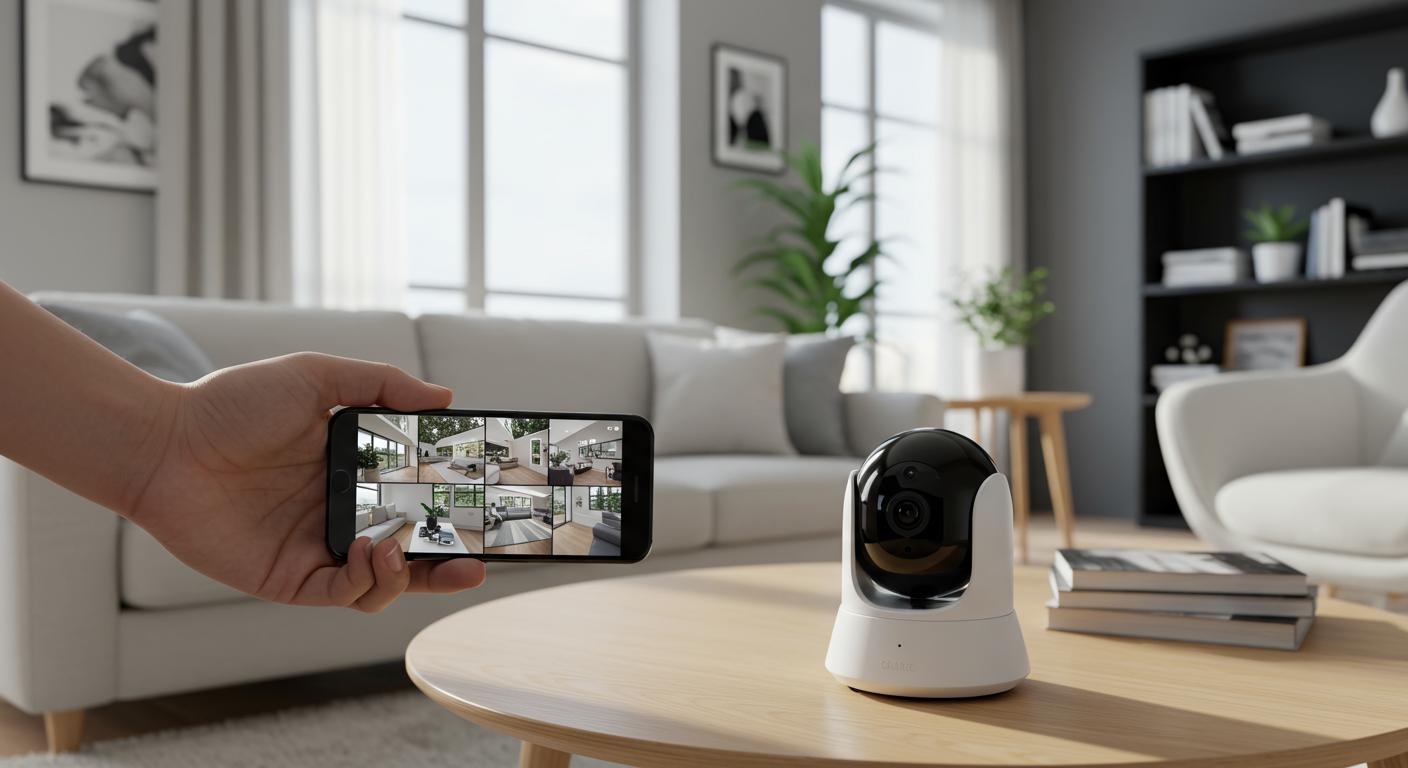
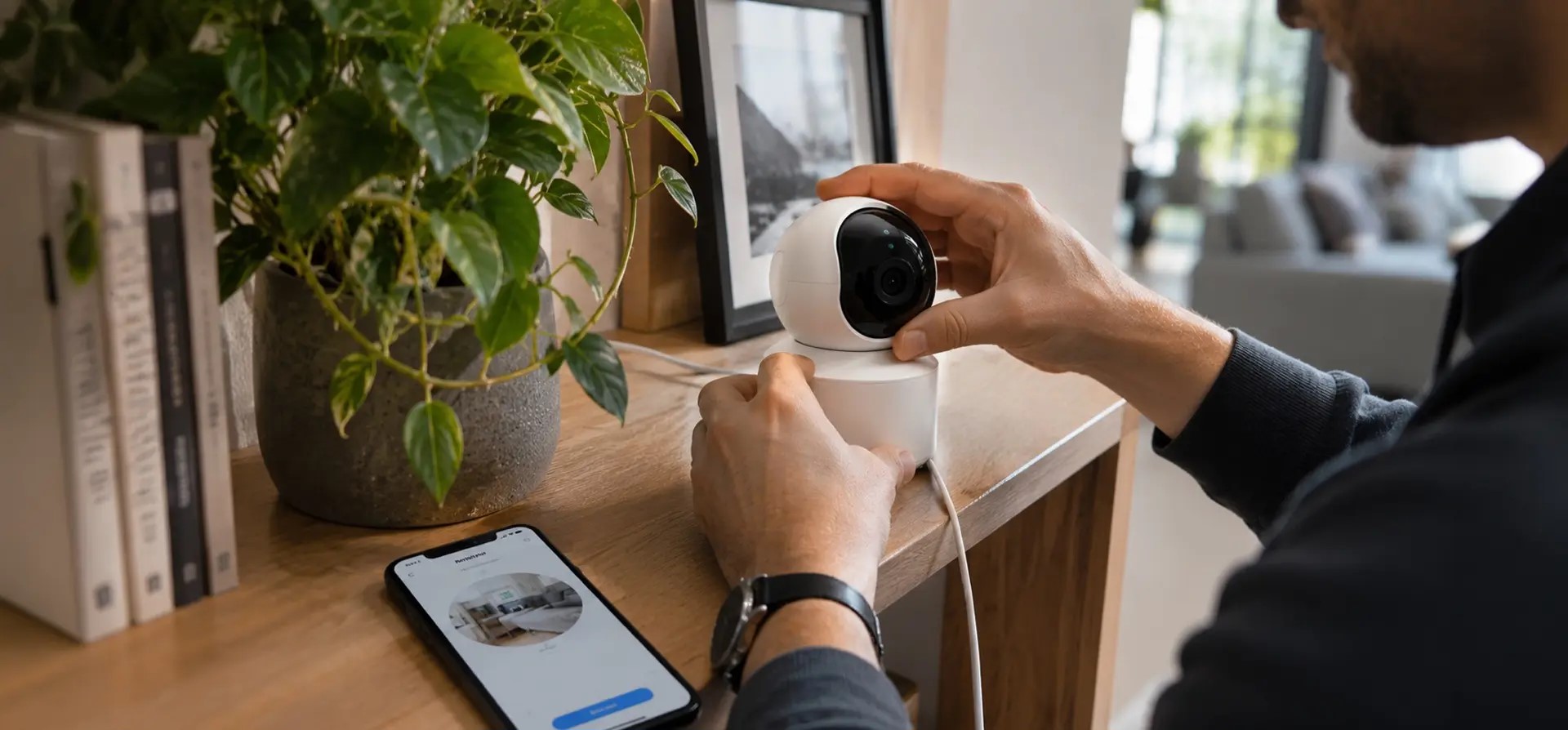
Wi-Fi-камера соединяется с домашним роутером по беспроводной сети, а провод к ней нужен только для питания. Как и другие IP-камеры, она передает видео по сети. Чтобы подключить Wi-Fi видеонаблюдение, понадобятся сама камера, роутер с доступом в интернет и телефон с приложением производителя. Порядок действий у большинства камер похож, и мы разберем его по шагам.
Что подготовить
- Роутер. Многие камеры видеонаблюдения с Wi-Fi работают только в диапазоне 2,4 ГГц. Посмотрите в настройках роутера, есть ли у него сеть в этом диапазоне, и приготовьте ее пароль.
- Сигнал в месте установки. Проверьте его телефоном: если видео в этой точке загружается с перебоями, камере сигнала тоже не хватит. У беспроводных сетей сигнал слабеет за бетонными стенами.
- Питание. Длины провода адаптера питания должно хватить до розетки. Если розетки рядом нет, заранее продумайте прокладку удлинителя или кабеля питания.
- Карта памяти. Если запись будет идти в саму камеру, вставьте карту microSD до подключения. Объем карты памяти, который поддерживает камера, указан в инструкции.
- Телефон. Мобильный телефон во время подключения держите рядом с камерой.
Способы подключения
Основные способы подключения Wi-Fi-камеры такие:
- Через приложение. Камеру добавляют по QR-коду или через ее собственную точку доступа.
- Через компьютер. Камеру сначала подключают к роутеру с помощью сетевого кабеля, настраивают Wi-Fi в ее меню, а затем кабель отключают.
- По кнопке WPS. На роутере и на камере нажимают кнопки WPS, и устройства соединяются без ввода пароля. Такая кнопка есть не у всех моделей.
Варианты подключения конкретной камеры перечислены в ее инструкции. Чаще всего используют приложение: мобильные приложения проводят по шагам и сами передают камере данные сети.
Пошаговое подключение через приложение
Порядок у камер разных производителей похож. Если в инструкции к камере указано приложение V380, шаги будут такими же.
- Сначала нужно скачать приложение из Google Play или App Store. Название указано в инструкции или на коробке камеры.
- Зарегистрируйтесь в приложении. К этой учетной записи будут привязаны камеры.
- Включите камеру и дождитесь сигнала готовности: голосового сообщения или мигающего индикатора. Если камеру уже подключали раньше, сбросьте ее настройки кнопкой Reset.
- В приложении нажмите кнопку добавления устройства, обычно это знак «+», и выберите тип камеры.
- Выберите Wi-Fi-сеть и введите ее пароль. Приложение передаст данные камере: либо покажет на экране QR-код, который камера считает объективом, либо предложит на время подключить телефон к точке доступа камеры.
- Дождитесь сообщения об успешном подключении и задайте камере понятное имя, например «Вход» или «Двор».
После добавления камеры настройте параметры записи и уведомлений: режим записи, зоны детекции, чувствительность. Подробнее об этом мы рассказали в статье Как настроить камеру видеонаблюдения.
Подключение через компьютер и веб-интерфейс
Этот способ подходит для камер с беспроводным интерфейсом и разъемом для кабеля. Им удобно пользоваться тем, кто уже работал с сетевым оборудованием.
- Подключите камеру к роутеру с помощью сетевого кабеля.
- Найдите адрес камеры: в веб-интерфейсе роутера откройте список подключенных сетевых устройств.
- Введите этот адрес в строке браузера. Браузер по сетевому адресу откроет страницу входа камеры.
- Нужно ввести логин и пароль из инструкции. Стандартный пароль сразу замените своим.
- В разделе сетевых настроек выберите Wi-Fi-сеть, введите ее пароль и сохраните настройки.
- Отключите кабель. Камера переключится на Wi-Fi.
Удаленный доступ
Чтобы смотреть видео с камеры вне дома через мобильный интернет, нужен один из двух вариантов удаленного доступа.
- Облако производителя. Большинство облачных сервисов соединяет телефон с камерой без настройки роутера. Этот вариант проще и безопаснее.
- Подключение через роутер. Многие провайдеры выдают динамический IP-адрес, который время от времени меняется. Чтобы камера оставалась доступной, подключают службу DDNS: она дает постоянное имя вместо меняющегося адреса. Для этого в роутере открывают порты, а это снижает защиту камеры, поэтому без необходимости такой способ не используют.
Запись видео при этом идет на карту памяти или в облако, и архив тоже открывается удаленно.
Что учесть для уличной камеры
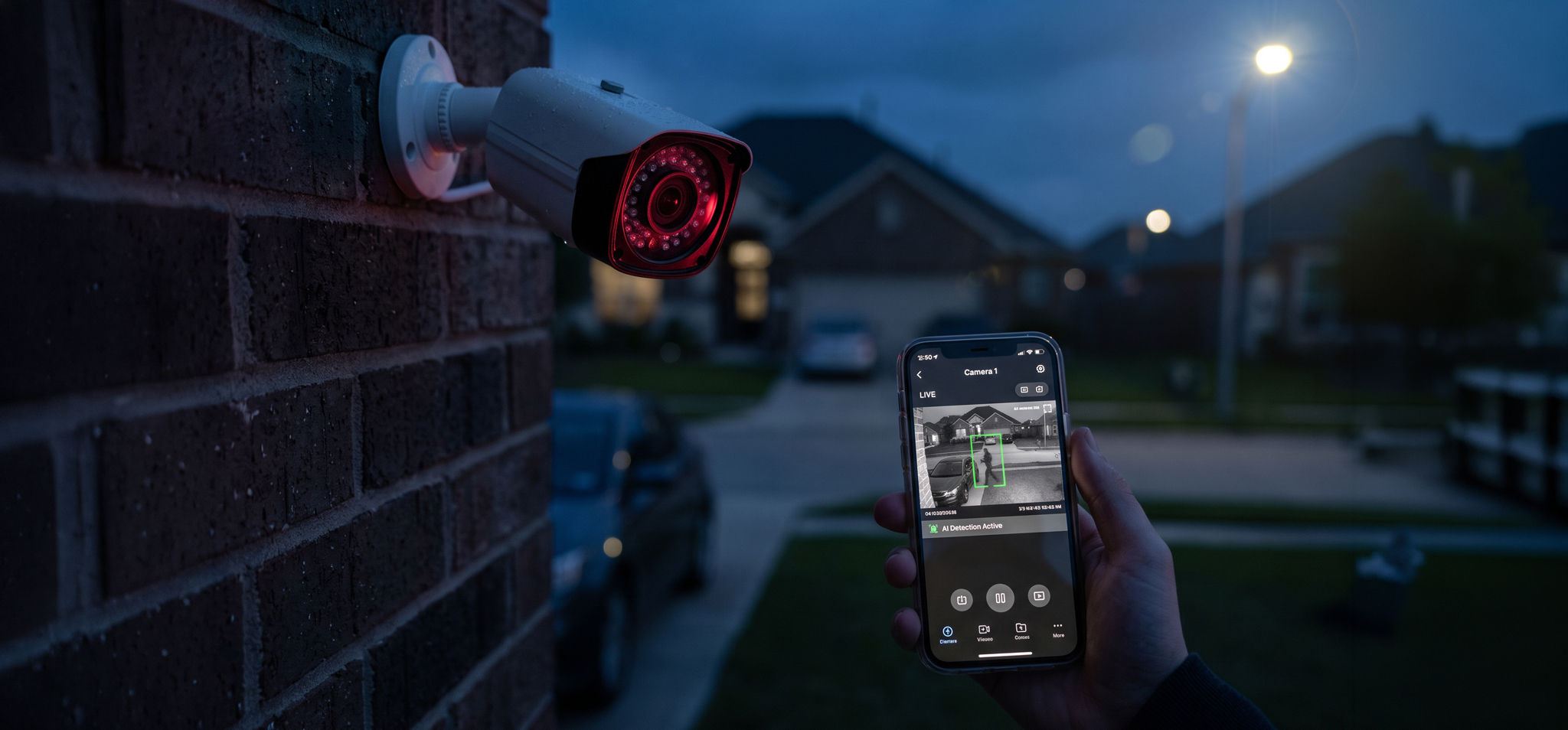
Для уличных камер главное ограничение связано с расстоянием до роутера. Роутер стоит в доме, камера висит на фасаде или на заборе, и сигнал по пути проходит сквозь стены. Стабильность беспроводных соединений на участке зависит от расстояния и препятствий: стен, деревьев, металлических ворот.
Если сигнала не хватает, ставят усилитель Wi-Fi или точку доступа ближе к камере. Для дальних точек надежнее сетевой кабель. Подробнее о параметрах уличных камер мы рассказали в статье Какое уличное видеонаблюдение выбрать.
Безопасность
- Замените заводской пароль камеры и придумайте надежный пароль для аккаунта в приложении.
- Не передавайте домашним свой пароль. Во многих приложениях можно создать несколько учетных записей с разными правами.
- В разделе управления доступом выдайте домашним право только на просмотр, без удаления записей.
- Обновляйте прошивку камеры: производители устраняют в обновлениях уязвимости.
Камера в интернете без пароля доступна посторонним, поэтому защиту настраивают сразу, как только камера появилась в приложении. Это касается и одной камеры, и всей системы видеонаблюдения.
Если камера не подключается
- Проверьте, что камера подключается к сети 2,4 ГГц, а не 5 ГГц.
- Проверьте пароль от Wi-Fi: в нем легко ошибиться в регистре букв.
- На время настройки поставьте камеру ближе к роутеру.
- Попробуйте перезагрузить камеру и роутер.
- Сбросьте камеру кнопкой Reset и подключите ее заново.
- Если камера подключилась, но вне дома эфир не открывается, проверьте в приложении, включен ли облачный доступ.
Wi-Fi видеонаблюдение в «Гольфстриме»
Мы устанавливаем внутренние Wi-Fi-камеры с облачным архивом: специалист подключает камеру к домашней сети Wi-Fi и показывает, как смотреть эфир и записи в приложении на телефоне или в личном кабинете через браузер на компьютере. Для уличных точек, где сигнал роутера слабый, предлагаем проводные камеры. Выезд специалиста и проектирование бесплатные: специалист осматривает объект и подбирает точки установки.
Видеонаблюдение можно дополнить охраной:
- Тариф «Видеонаблюдение + кнопка SOS». По нажатию кнопки на объект выезжает группа быстрого реагирования. Для квартиры тариф стоит от 42 ₽ в день, для дома — от 74 ₽, для бизнеса — от 106 ₽, камеру покупают отдельно.
- Охранная система с датчиками. Датчики открытия, движения и разбития стекла срабатывают при попытке проникновения, система передает тревогу на пульт, и на объект выезжает группа быстрого реагирования.