
Содержание:
Камеру мало подключить к телефону. От настроек зависит, будет ли запись четкой днем и ночью, хватит ли места в архиве и сколько ложных уведомлений придет за день. Настройка камеры видеонаблюдения занимает немного времени, если идти по порядку: сеть, изображение, запись, детекция и безопасность.
Что подготовить перед настройкой
Перед началом стоит собрать все необходимое:
- Роутер и Wi-Fi-сеть. Многие камеры работают только в диапазоне 2,4 ГГц, поэтому заранее проверьте, в каком диапазоне работает сеть вашего роутера, и приготовьте пароль от нее.
- Приложение производителя. Его устанавливают на телефон до подключения камеры.
- Место для архива. Это карта памяти в камере, видеорегистратор или облако.
Камеры из готовых комплектов видеонаблюдения обычно настраивают через регистратор из того же комплекта. Так же устроено и большинство аналоговых систем: камеры подключают к регистратору, и все настройки делают в его меню или приложении.
Подключение камеры к сети
Подключение камеры видеонаблюдения к сети зависит от модели. О возможностях подключения конкретной камеры написано в инструкции, а в целом способов три:
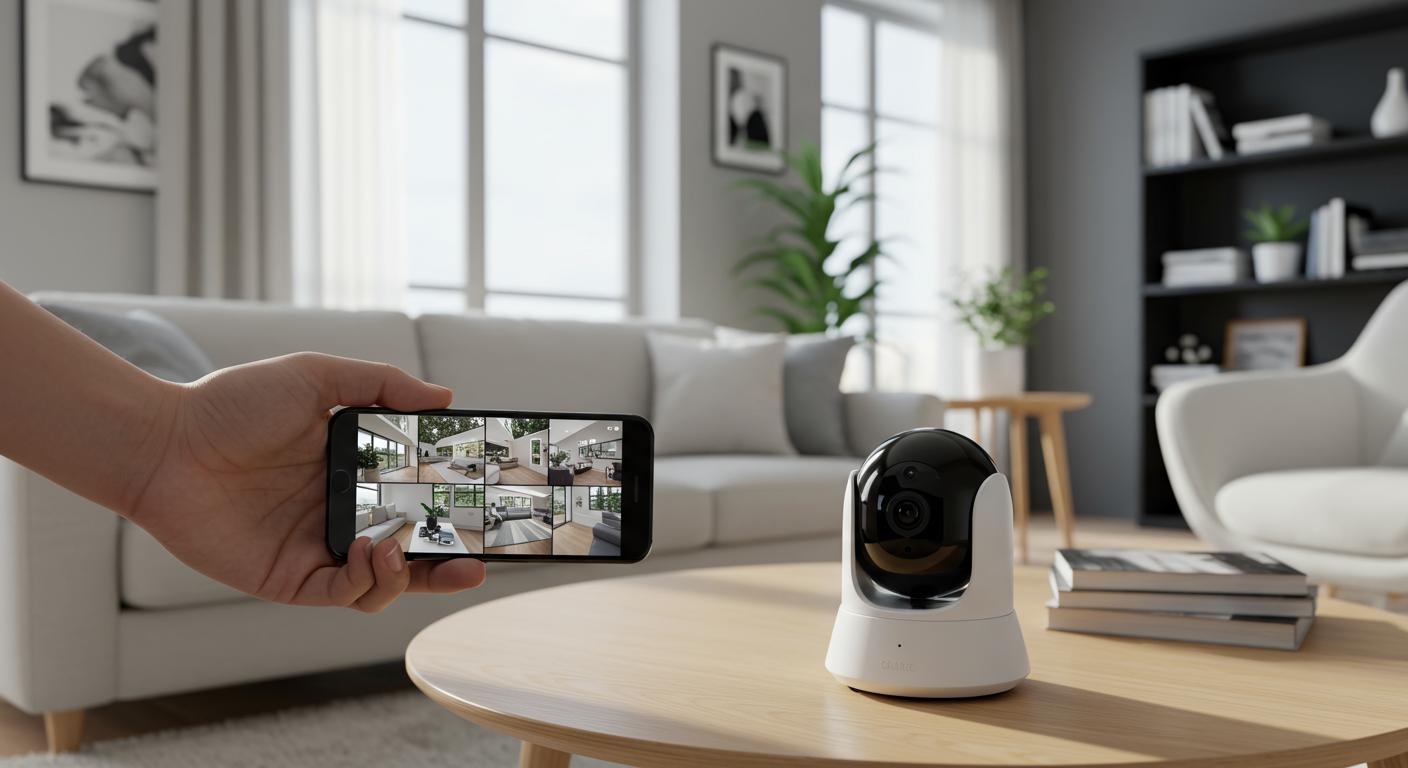
- Через приложение. IP-камеры с Wi-Fi чаще всего добавляют по QR-коду на корпусе: приложение передает камере данные домашней сети.
- По кабелю. Камеру подключают к роутеру или коммутатору, и она попадает в локальную сеть. Сетевые кабели дают более стабильную связь, чем Wi-Fi, поэтому для уличных камер и дальних точек обычно выбирают их.
- Вручную. Если приложение не находит камеру, в него вводят IP-адрес камеры. Его можно посмотреть в списке устройств в настройках роутера.
Большинство современных камер выходят в сеть интернет через облачный сервис производителя. В этом случае дополнительной настройкой роутера заниматься не нужно. Пошагово подключение мы разобрали в статье «Как подключить видеонаблюдение к телефону».
Настройка изображения
От этих настроек параметров зависят четкость картинки и размер архива:
- Разрешение. Ставьте максимальное, которое поддерживает камера: в нем видно больше деталей.
- Битрейт и сжатие. Битрейт — это объем данных, который камера передает в секунду. Чем он выше, тем лучше картинка, но тем больше места занимает архив. Кодек H.265 сжимает видео сильнее H.264 при том же качестве.
- Частота кадров. Для домашней камеры обычно хватает 15–20 кадров в секунду.
- Засветка. Если камера смотрит на окно или на фары у ворот, включите функцию WDR. Она выравнивает яркость, и лица в кадре не превращаются в темные силуэты.
- Ночной режим. Проверьте, что камера сама переключается на инфракрасную подсветку в темноте.
Отдельно стоит проверить, какую зону наблюдения охватывает камера. Наклон и поворот корректируют так, чтобы в кадр попадало нужное место, а не потолок или небо. Даже камера с высоким разрешением не поможет, если направлена не туда: требования к качеству изображения включают и то, что именно попадает в кадр.
Настройка записи
Режимов записи обычно два:
- Постоянная запись. Камера пишет круглосуточно, и в архиве нет пропусков, но место заканчивается быстрее.
- Запись по событию. Камера начинает писать, когда в кадре появляется движение или становится громко. Место расходуется экономнее.
Для домашнего видеонаблюдения часто выбирают запись по событию, а для въезда и входа — постоянную. Во многих камерах можно задать расписание: например, писать постоянно ночью, а днем — только по событию. Если архив хранится в облаке, его глубина зависит от тарифа, а если на карте памяти или регистраторе — от их объема.
Детекция и уведомления
Чтобы уведомления приходили по делу, важно настроить детекцию:
- Зоны детекции. В кадре выделяют участки, где нужно отслеживать движение: например, дорожку к двери, а не дерево, которое качается на ветру.
- Чувствительность. Слишком высокая дает уведомления из-за теней и бликов, слишком низкая пропускает человека вдалеке.
- Распознавание человека и машины. Эта технология позволяет получать уведомления только о людях и автомобилях, а не о каждом движении в кадре.
- Маски приватности. Если в кадр попадают окна соседей или чужой участок, эти области закрывают маской, и камера их не записывает.
Удаленный доступ и безопасность
Функция удаленного доступа удобна, но камера в интернете должна быть защищена:
- Смените заводской пароль. Стандартные пароли известны, и посторонний может подключиться к камере.
- Обновляйте прошивку. Производители устраняют уязвимости в программном обеспечении камер, поэтому обновления стоит устанавливать.
- Настройте права пользователей. В приложении задают права управления доступом: домашние могут смотреть эфир, но не менять настройки и не удалять записи.
Для удаленного просмотра надежнее облачный доступ через приложение производителя, чем проброс портов. Настройку маршрутизатора с открытыми портами без необходимости лучше не делать: так камеру проще найти извне. Большинство облачных сервисов соединяют телефон с камерой без таких настроек.
Проверка после настройки
Когда все настроено, проверьте работу основных функций:
- Откройте живой эфир с телефона через мобильный интернет, а не через домашнюю сеть.
- Посмотрите изображение днем и в темноте.
- Пройдите через зону детекции и убедитесь, что пришло уведомление.
- Найдите эту запись в архиве и откройте ее.
Если камера теряет связь с сетью, проверьте сигнал: у беспроводных сетей он слабеет за стенами. Если сигнала не хватает, поможет репитер, а для уличной камеры — подключение кабелем.
Настройка камеры требует времени, а подбор точек, прокладка кабеля и связь камер с сетевым оборудованием — еще и опыта. Поэтому при монтаже систем из нескольких камер и для частного дома с участком видеонаблюдение обычно заказывают у специалистов. Они подходят к выбору оборудования с учетом объекта и сами настраивают систему.
Настройка видеонаблюдения в «Гольфстриме»
Мы устанавливаем видеонаблюдение под ключ: подбираем камеры, монтируем систему, настраиваем изображение, запись и уведомления. Подключаем камеры к приложению производителя и показываем, как им пользоваться. Выезд специалиста бесплатный.
Видеонаблюдение можно дополнить охранной сигнализацией и сделать частью системы безопасности дома. Датчики срабатывают при попытке проникновения, система передает тревогу на пульт, и на объект выезжает группа быстрого реагирования.