
Содержание:
- Три способа подключить камеру к интернету
- Как подключить камеру видеонаблюдения к телефону через Wi-Fi
- Если камера не добавилась по QR-коду: ручной способ
- Android, iPhone и несколько камер сразу
- Где хранится запись: облако или регистратор
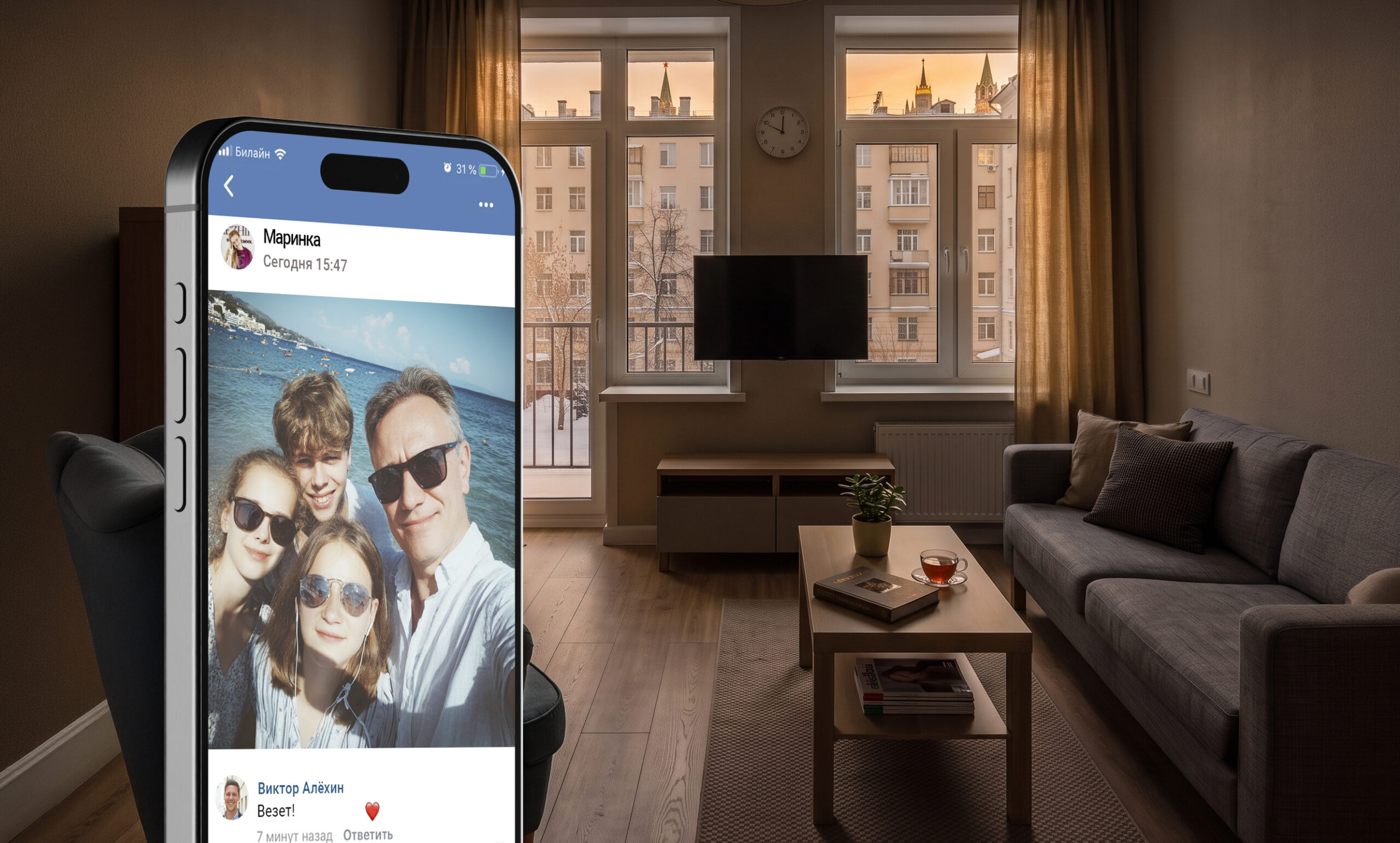
- Что можно делать с телефона: эфир, архив, уведомления
- Если камера не подключается
- Установка и подключение видеонаблюдения в «Гольфстрим»
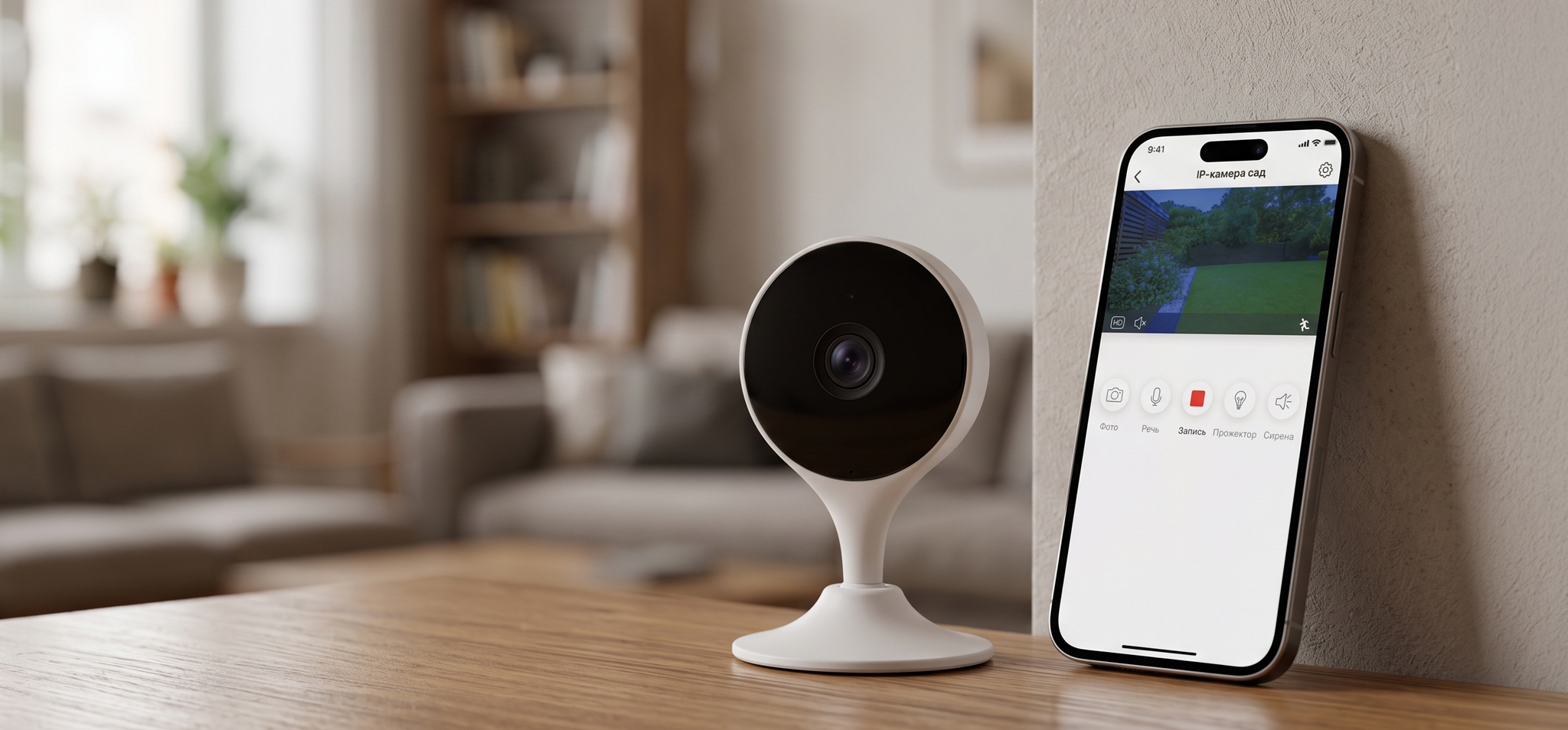
Открыть приложение в отпуске или на работе и увидеть свой двор или комнату — ради этого камеру чаще всего и ставят. Чтобы видеонаблюдение с удаленным доступом заработало, нужны три вещи: камера с поддержкой мобильного приложения, интернет на объекте и в самом телефоне, аккаунт, через который вы подключаетесь к камере.
Работать со смартфоном умеет не любая камера. Проверяют это до покупки. В описании модели ищите название мобильного приложения и пометку, что оно есть для Android и для iPhone. Дальше найдите это приложение в Google Play или App Store и посмотрите в его описании список поддерживаемых камер. Если в карточке товара приложение не указано вообще, камера рассчитана на просмотр с компьютера или через регистратор, и картинку на телефон вы с нее не выведете. Дальше разберем способы подключения к сети, порядок настройки и частые причины, по которым камера не появляется в приложении.
Три способа подключить камеру к интернету
Камера покажет картинку в телефоне только тогда, когда сама выйдет в интернет. Поэтому сначала ответьте на один вопрос: как интернет попадет к камере? Вариантов три, и выбор зависит не от цены, а от того, что уже есть на объекте.
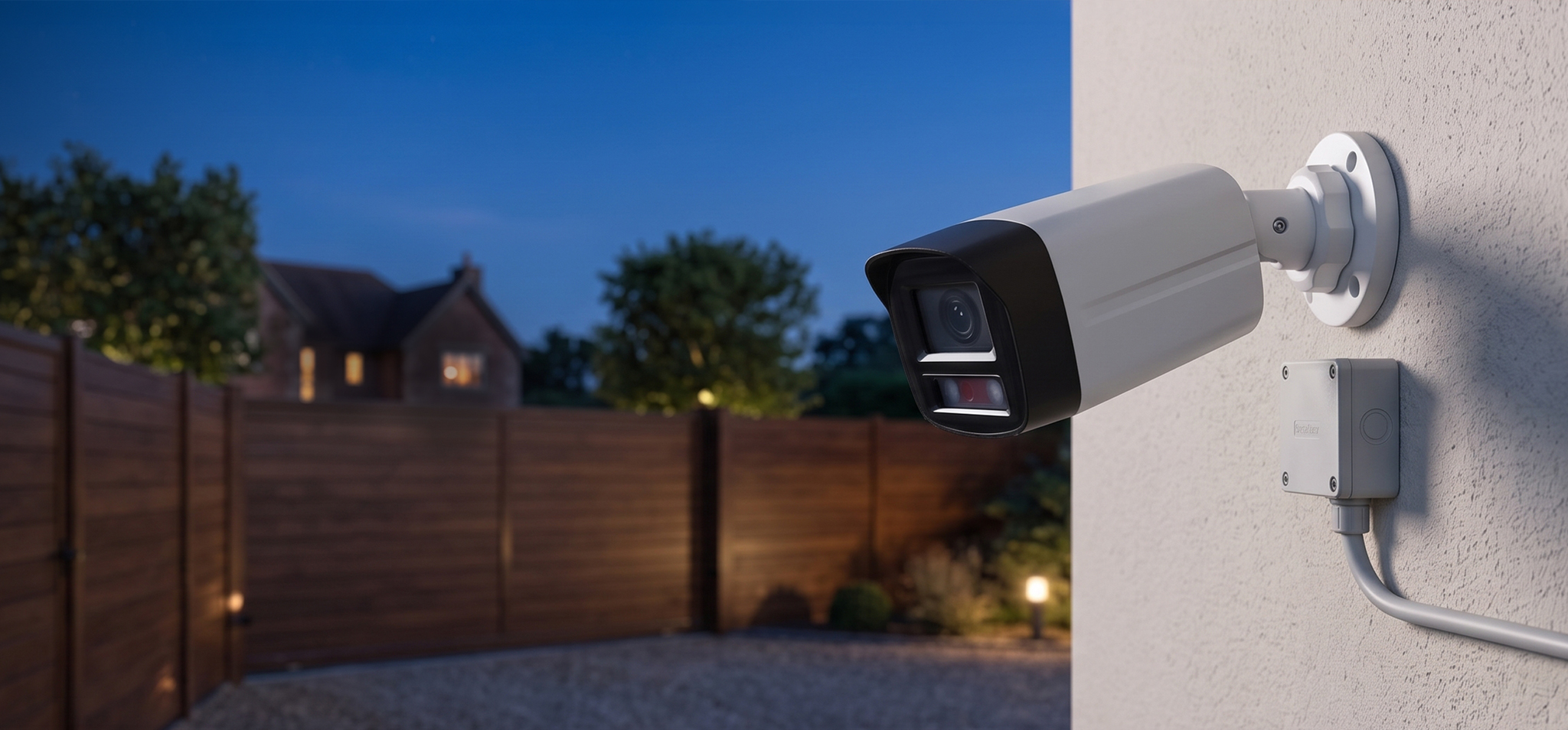
Wi-Fi. Подходит, когда роутер уже стоит. Самый частый вариант для квартиры и дома. Такая Wi-Fi-камера подключается к роутеру по беспроводной сети, без прокладки кабеля. Сигнал слабеет через капитальные стены, поэтому дальнюю камеру дополняют репитером (это небольшое устройство, которое усиливает сигнал).
Кабель. Подходит, когда камера далеко от роутера. При проводном подключении от роутера до камеры протягивают обычный сетевой кабель, такой же, каким подключают компьютер. Стены и помехи такому соединению не мешают, поэтому картинка не подвисает. По этому же кабелю камера часто получает и питание — тогда отдельная розетка рядом с ней не нужна: в описании моделей это обозначают буквами PoE. Минус один: кабель надо проложить, а это уже монтаж со сверлением стен.
SIM-карта. Нужна, когда интернета на месте нет. Камера с модемом работает от мобильного интернета 4G, как телефон. Это решение для стройки, дачи, удаленного участка. Учтите расход трафика: круглосуточная трансляция тратит его быстро, поэтому берут тариф с большим пакетом.
Определитесь со способом до покупки камеры, потому что от него зависит модель. Роутер стоит рядом, камера будет в комнате или на стене дома — берите Wi-Fi. Камера уходит во двор, на ворота или в дальнюю постройку — надежнее кабель. Ни проводного интернета, ни Wi-Fi на объекте нет — остается камера с SIM-картой.
Как подключить камеру видеонаблюдения к телефону через Wi-Fi
Порядок у разных производителей отличается деталями, но общая логика одна.
- Установите камеру и включите питание. Индикатор покажет, что устройство готово к настройке. Камеру, которая уже была в работе, сбрасывают кнопкой Reset.
- Скачайте приложение производителя камеры. Его название написано в инструкции и на коробке, а рядом обычно напечатан QR-код. Наведите на этот код камеру телефона: он сам откроет нужную страницу в Google Play или App Store, останется нажать «Установить». Если коробку уже выбросили, введите название приложения в поиск магазина вручную — оно указано в инструкции и часто продублировано на наклейке на корпусе камеры. После установки зарегистрируйте аккаунт по своей почте или номеру телефона. Логин и пароль от него — ваш ключ к камерам, так что пароль лучше сделать сложным.
- Подключите телефон к тому же Wi-Fi, в котором будет работать камера. Откройте на телефоне настройки, зайдите в раздел Wi-Fi и выберите свою домашнюю сеть, то есть ту, которую раздает ваш роутер. Пока телефон работает через мобильный интернет, приложение камеру не найдет, поэтому мобильные данные на время настройки лучше выключить. Дальше в приложении откройте режим добавления устройства и выберите способ: сканирование QR-кода на корпусе камеры, поиск по серийному номеру или подключение по Bluetooth. Проще всего — QR-код: наводите телефон на наклейку, и приложение само определит модель.
- Укажите, к какой сети подключается камера. Здесь и понадобится ваша домашняя сеть: выберите ее в списке и введите пароль. Большинство камер работают в диапазоне 2,4 ГГц, поэтому на роутере с двумя диапазонами выбирайте именно его.
- Настройте параметры записи и уведомлений: качество потока, чувствительность детекции (если у камеры есть такая функция), время хранения. Проверьте картинку днем и в темноте, при необходимости поправьте угол.
В процессе подключения держите телефон рядом с камерой: он передает ей данные сети, а на расстоянии передача срывается.
Если камера не добавилась по QR-коду: ручной способ
Сразу ориентир: этот раздел нужен не всем. Если камера уже добавилась по QR-коду или по серийному номеру и картинка в приложении идет, пропускайте его и переходите дальше.
Ручное добавление понадобится в трех случаях:
- у камеры нет своего приложения, и вы смотрите ее через универсальное приложение стороннего разработчика;
- камера досталась вам б/у или снята с другого объекта, коробка и инструкция не сохранились, QR-кода на корпусе нет;
- камера работает только внутри локальных сетей организации, без выхода в интернет: так делают там, где облако запрещено правилами безопасности.
Смысл ручного добавления простой. Обычно приложение само находит камеру в вашей сети. Здесь вы указываете ему адрес камеры своими руками.
Каждое устройство получает от роутера свой номер внутри домашней сети — это и есть IP-адрес, примерно как номер квартиры в доме. Посмотреть его можно в сетевых настройках роутера. На корпусе роутера есть наклейка с адресом для входа, логином и паролем: наберите этот адрес в браузере, войдите и откройте список подключенных устройств. Там вы увидите камеру и ее адрес — он выглядит примерно так: 192.168.1.64.
Дальше в приложении выбирают добавление вручную. Понадобится ввести IP-адрес, порт, логин и пароль от камеры. Обратите внимание: логин и пароль от камеры не совпадают с логином и паролем от вашего аккаунта в приложении. Они напечатаны на наклейке камеры или заданы вами при первой настройке.
Последний шаг пропускать нельзя. В настройках роутера закрепите этот адрес за камерой. Иначе после перезагрузки роутера камера получит другой номер, и приложение перестанет ее видеть. В меню роутера это называется резервированием адреса или привязкой по MAC-адресу.
Android, iPhone и несколько камер сразу
Для системы Android и для iOS выпускают одно и то же приложение, поэтому порядок действий совпадает. Интерфейс мобильных приложений отличается названиями пунктов, но логика одна: аккаунт, добавление камеры, настройка сети. Разница в мелочах: подключить видеонаблюдение к телефону на Андроид иногда мешает энергосбережение, которое выгружает приложение из памяти, и уведомления перестают приходить. Отключите оптимизацию для приложения, и уведомления вернутся.
Если камер несколько, все они собраны в одном аккаунте и выводятся на общий экран, а доступ можно открыть близким: права выдает владелец.
Где хранится запись: облако или регистратор
Одни модели поддерживают облачные тарифы, другие пишут на регистратор или на карту памяти. От этого зависит, что вы увидите в приложении, когда откроете архив записей.
Облако. Запись видео уходит на удаленный сервер через интернет, и вы открываете ее с любого устройства. Если камеру снимут или разобьют, записанное до этого момента сохранится. Глубина хранения ограничена тарифом — чаще всего это последние семь дней. За хранение платят ежемесячно. У облачных сервисов архив привязан к аккаунту — при смене телефона он не теряется.
Регистратор — это отдельное устройство, небольшая коробка с жестким диском. Он стоит у вас дома и пишет видео со всех камер. В комплект камеры регистратор не входит, его покупают отдельно. Нередко и жесткий диск к нему продают отдельно, поэтому при покупке уточните, есть ли диск внутри. Зато платить каждый месяц не нужно: вы тратитесь один раз, дальше запись идет сама и работает даже без интернета. Но для удаленного просмотра регистратор настраивают отдельно, а вынести его могут вместе с записями.
Со смартфона удобнее облако. Регистратор берут там, где архив нужен глубиной в месяц и больше или где пропадает интернет.
Что можно делать с телефона: эфир, архив, уведомления
Удаленное видеонаблюдение — это не только картинка в прямом эфире.
- Просмотр через телефон в режиме реального времени из любой точки, где есть интернет.
- Архив: посмотреть, что было час или день назад.
- Уведомления о событии с выводом на телефон: приложение можно не держать открытым.
- Двусторонняя связь, если в камере есть микрофон и динамик.
- Настройки: качество видео, зоны детекции, расписание записи.
Трансляция видео идет непрерывно, поэтому для удаленного мониторинга важен интернет-канал на объекте: при узком канале поток рвется.
Если камера не подключается
На этапе настройки и при просмотре видео чаще всего встречаются следующие неполадки:
- Камера подключена к сети 5 ГГц. Переключите ее на 2,4 ГГц.
- Ошибка в пароле от Wi-Fi. Введите его заново, посимвольно.
- Телефон и камера в разных сетях. На время настройки они должны быть в одной.
- Слабый сигнал в точке установки. Проверьте уровень сети телефоном на месте.
- Камера привязана к другому аккаунту. Помогает сброс до заводских настроек.
- Изображение есть только дома: значит, удаленный доступ не настроен. Проверьте привязку к аккаунту и облачный тариф.
Установка и подключение видеонаблюдения в «Гольфстрим»
«Гольфстрим» работает на рынке безопасности больше 30 лет. Под нашей охраной 150 тысяч квартир, домов и дач, а также 37 тысяч объектов бизнеса.
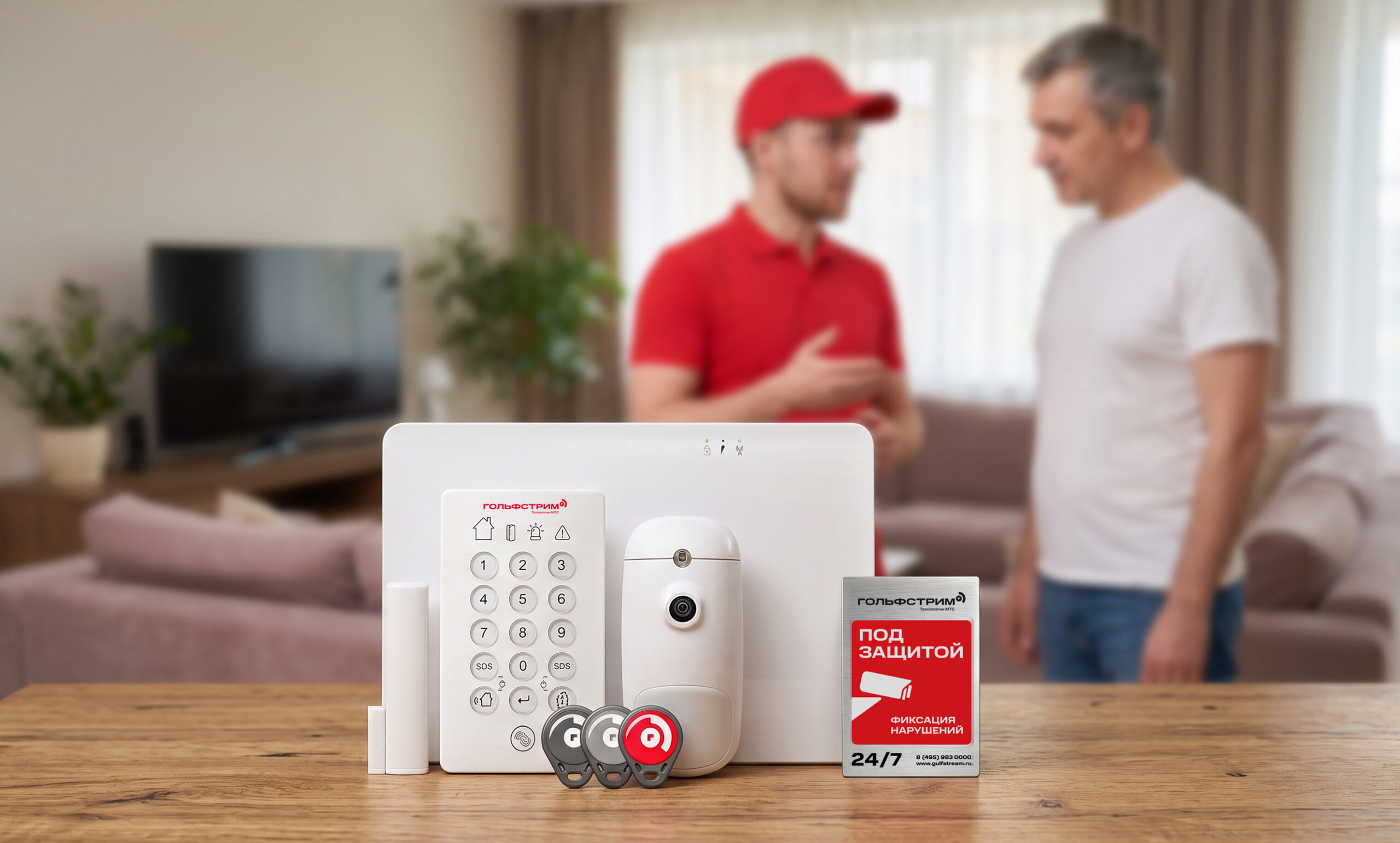
Домашнее видеонаблюдение мы ставим под ключ. Специалист приезжает на объект, подбирает точки установки, монтирует камеры, подключает их к интернету и настраивает приложение прямо у вас на телефоне. Разбираться с QR-кодами, IP-адресами и настройками роутера вам не придется.
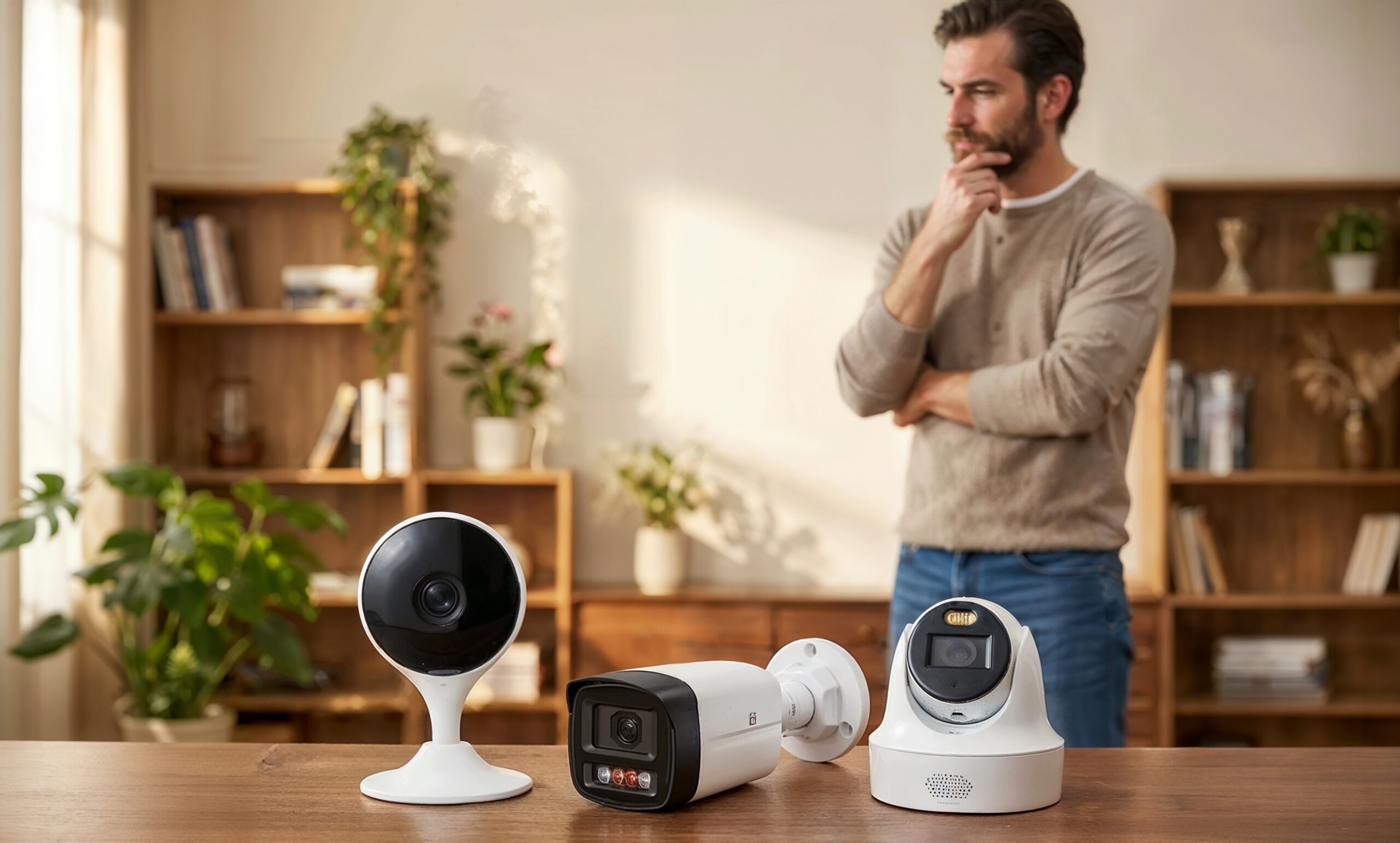
В ассортименте есть уличные и внутренние камеры. Есть простые модели и модели со встроенной аналитикой (умеют отличать человека от животного). У отдельных моделей есть ночной режим, встроенная сирена, микрофон и динамик для разговора через камеру. Архив пишется на жесткий диск у вас дома или в облако — это вы выбираете сами.
Систему можем дополнить сигнализацией с выводом на пульт и выездом группы быстрого реагирования. Второй подрядчик вам не потребуется, это тоже делаем мы.
Ставим и видеонаблюдение, и охранные системы, поэтому подберем то, что действительно нужно вашему объекту. Если нужно подключить камеры или разобраться, что подойдет на вашем объекте, вызовите специалиста: выезд и консультация бесплатные. Возможности удаленного видеонаблюдения и охраны собраны в одном приложении. Оставьте заявку на сайте, и мы согласуем время выезда.